

微星笔记本电脑触摸板手势功能无法使用的解决方法
问题背景:
微星电脑作为一款领先的笔记本电脑品牌,以其卓越的性能和创新的设计而闻名。然而,在使用过程中,有些用户可能会遇到触摸板手势功能无法正常工作的问题。
问题分析:

触摸板手势是现代笔记本电脑中非常实用的功能之一,它可以提供更高效的操作体验。然而,当触摸板手势无法使用时,用户可能会感到困惑和不便。此问题可能由多种原因引起,包括软件设置问题、驱动程序冲突或硬件故障。
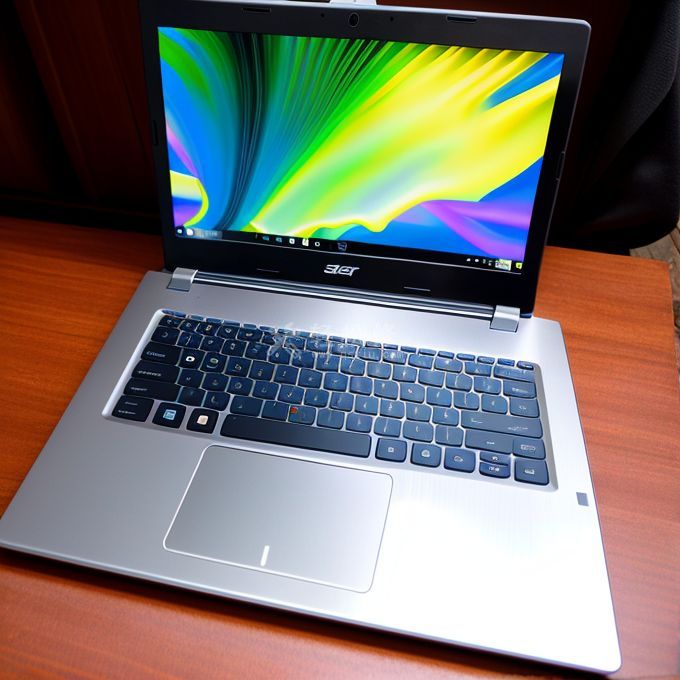
解决方法一:检查软件设置
首先,我们可以检查微星电脑的软件设置,确保触摸板手势功能处于启用状态。请按照以下步骤进行操作:
- 进入电脑的控制面板,找到“触摸板”选项。
- 在“触摸板”选项中,检查是否启用了手势功能。如果没有,请勾选相应的选项并保存更改。
- 重新启动电脑,然后尝试使用触摸板手势功能。
解决方法二:更新驱动程序
如果软件设置没有解决问题,我们可以尝试更新微星电脑的触摸板驱动程序。请按照以下步骤进行操作:
- 打开微星电脑官方网站,进入支持页面。
- 在支持页面中,搜索并下载适用于您电脑型号的最新触摸板驱动程序。
- 安装下载的驱动程序,并按照提示完成安装过程。
- 重新启动电脑,然后尝试使用触摸板手势功能。
解决方法三:查找硬件故障
如果上述两种方法都没有解决问题,那么可能存在硬件故障。您可以按照以下步骤进行检查:
- 关闭电脑,断开电源和外部设备。
- 清洁触摸板表面,确保没有灰尘或污渍影响触摸板的正常工作。
- 重新连接电源并启动电脑。
- 如果问题仍然存在,建议将电脑送修或联系微星官方客服寻求更进一步的帮助。
结论:
当微星笔记本电脑的触摸板手势功能无法使用时,我们可以尝试检查软件设置、更新驱动程序或查找硬件故障。通过以上方法的一步步排查,相信能够解决大部分触摸板手势问题,使用户能够恢复正常的操作体验。