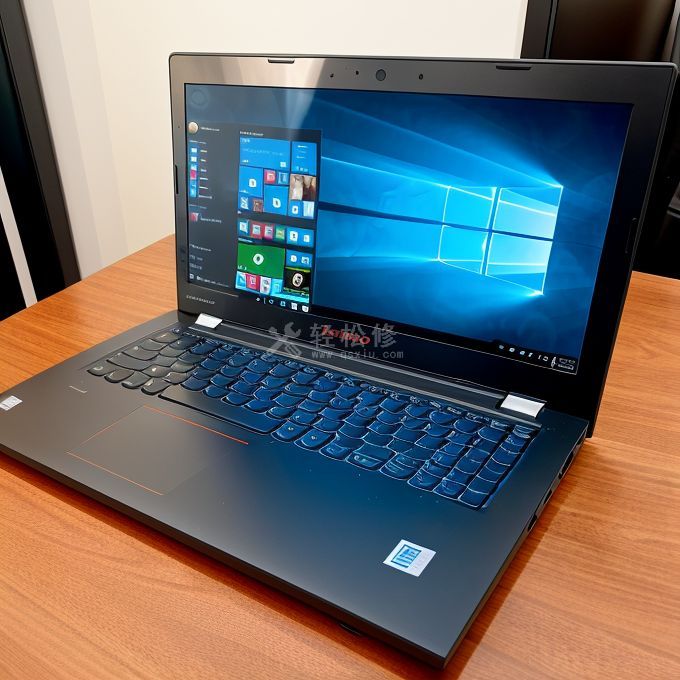
ThinkPad笔记本电脑的麦克风无声?试试这些设置方法!
作为一款备受欢迎的商务笔记本电脑,ThinkPad系列以其稳定性和卓越的音频性能而著称。然而,有时候你可能会遇到一个麻烦:麦克风无法正常工作,你无法进行语音通话或录制音频。别慌张!在本文中,我们将为你提供几种可能解决这个问题的方法。

方法一:检查音频设置
首先,打开电脑的控制面板,找到声音设置。确保麦克风已经被启用,并且音量设置合理。你可以尝试将麦克风音量调到最高,这样可以排除音量过低导致听不到声音的可能性。
如果你使用的是Windows操作系统,可以右键点击任务栏上的音量图标,选择“录制设备”,然后确认麦克风是否被选中为默认设备。如果没有,右键点击麦克风设备,选择“设置为默认设备”。重新启动电脑,看看问题是否得到解决。
方法二:更新麦克风驱动程序
有时候,麦克风无声的问题可能是由于驱动程序不兼容或过时导致的。你可以访问Lenovo官方网站,下载最新的麦克风驱动程序,并按照提示进行安装。如果你不确定如何找到适合你电脑型号的驱动程序,可以在官方网站上搜索你的机型,找到相应的驱动程序下载页面。
方法三:检查物理连接
有时候,麦克风无声可能是由于物理连接问题引起的。检查一下插在电脑上的麦克风接口是否松动或损坏。你可以试着拔出再重新插入麦克风插头,确保它插得牢固。如果你使用的是外部麦克风,还要确认是否正确连接到电脑上。

此外,你还应该检查麦克风本身是否正常工作。你可以尝试将麦克风插入其他设备,如手机或其他电脑,看看它是否能正常录制声音。如果不能,那么可能需要更换一个新的麦克风。
方法四:运行系统诊断工具
如果以上方法都没有解决问题,你可以尝试运行系统自带的诊断工具。在Windows系统中,你可以按下Win+R键,然后输入“msconfig”,回车打开系统配置工具。切换到“服务”选项卡,并勾选“隐藏所有Microsoft服务”。然后点击“禁用所有”按钮,将所有非Microsoft的服务禁用。重新启动电脑,再次测试麦克风是否正常工作。
总结
麦克风无声可能是一个令人沮丧的问题,但是通常可以通过一些简单的设置和调整来解决。首先检查音频设置,确保麦克风已经被启用并调节音量合理;其次,更新麦克风驱动程序,以确保与系统的兼容性;第三,检查物理连接,确保麦克风插入牢固;最后,可以尝试运行系统诊断工具,检测和排除其他可能导致问题的因素。
如果你尝试了以上方法仍然无法解决问题,建议联系专业技术支持人员进行进一步的故障排除和修复。