

苹果手机进入recovery模式步骤
苹果手机的recovery模式是一种特殊模式,可以解决一些软件问题和恢复系统。当你遇到无法正常启动、出现连续重启或者需要刷机等情况时,进入recovery模式可以成为解决问题的有效方法。本文将为您详细介绍苹果手机进入recovery模式的步骤。
步骤一:确认手机连接电脑
首先,请确保您的苹果手机已经与电脑成功连接,并且安装了最新版本的iTunes。只有在与电脑连接的情况下,才能进行进入recovery模式的操作。
步骤二:关闭手机
接下来,我们需要将手机关机。长按手机上的电源按钮,直到出现“滑动关机”提示。在屏幕上向右滑动,将手机完全关机。
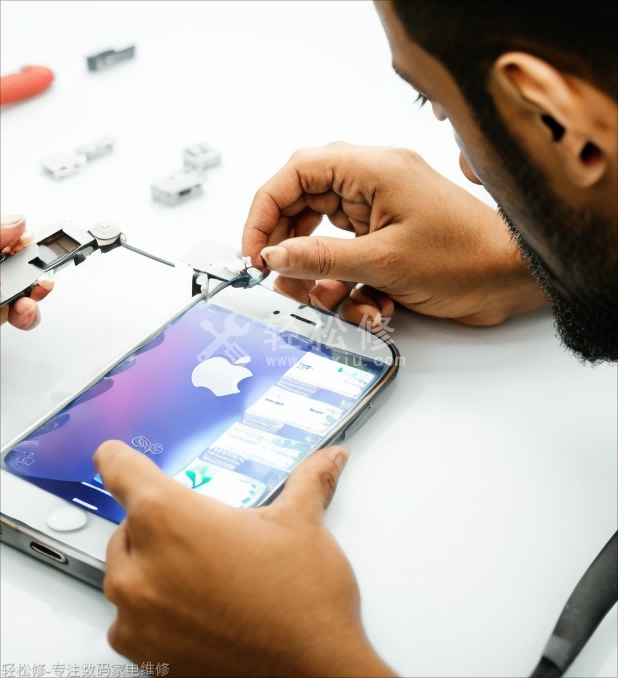
步骤三:进入recovery模式
现在,我们开始进入recovery模式。请按住手机上的“音量减”按钮,并同时按住电源按钮,直到您看到苹果logo出现在屏幕上。此时,您可以松开所有按钮。
接着,屏幕上会显示出“连接到iTunes”的提示,表示您已经成功进入了recovery模式。
步骤四:连接电脑
现在,请将您的苹果手机通过数据线连接到电脑上。确保您的电脑上已经安装了最新版本的iTunes,并且启动iTunes应用程序。
步骤五:恢复或刷机
一旦您的苹果手机成功连接到电脑上,iTunes将会自动检测到您的设备处于recovery模式。在iTunes界面上,您可以选择“恢复”或者“更新”选项,根据您的需求进行操作。
如果您选择恢复,iTunes将会下载并安装最新的iOS系统版本。请注意,这将会清除您手机上的所有数据。因此,在恢复之前,请确保您已经备份了重要数据。
如果您选择刷机,您需要提供一个符合要求的iOS固件文件。按住“Shift”键(Windows)或者“Option”键(Mac),点击iTunes上的“恢复”按钮,选择您准备好的iOS固件文件进行刷机。
总结
通过以上五个步骤,您可以轻松地将您的苹果手机进入recovery模式。这是一个强大的工具,可以帮助您解决一些软件问题和恢复系统。但请注意,在进行recovery模式操作之前,请务必备份您的数据,以免造成不必要的数据丢失。
希望本文的内容对您有所帮助,祝您在使用苹果手机时愉快顺利!