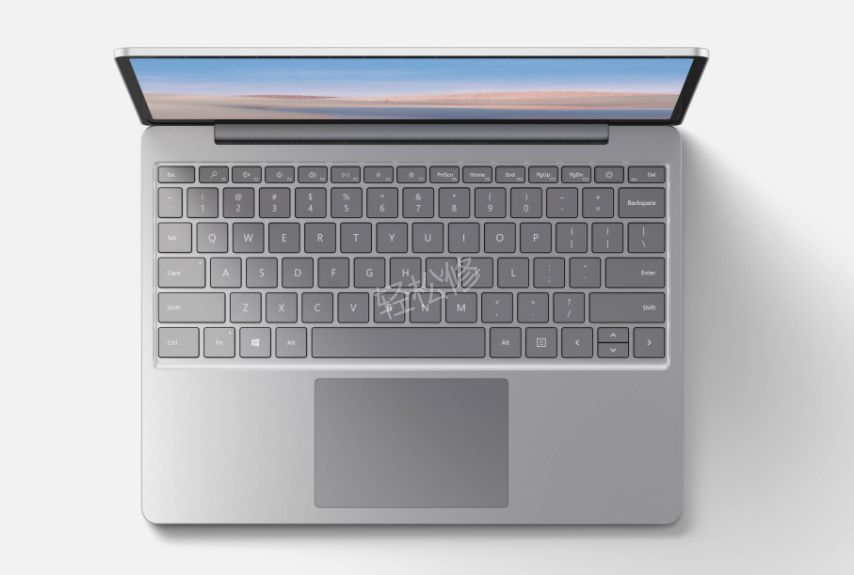
Surface笔记本电脑的USB接口不能识别外部设备,如何解决?
近年来,微软的Surface系列笔记本电脑备受消费者喜爱。然而,有时候用户可能会遇到一个常见的问题:Surface笔记本电脑的USB接口无法识别外部设备。这个问题可能会给用户的工作和学习带来很大的困扰。在本文中,我们将分享一些解决这个问题的方法,帮助您重新获得USB接口的功能。
第一种解决方法是检查USB接口的物理连接。有时候,USB接口的连接可能会不稳定或者松动,导致设备无法被正确地识别。您可以尝试重新插拔USB设备,并且确保插头与接口牢固连接。此外,您还可以尝试使用不同的USB接口插槽,看看是否能够成功识别设备。如果您的Surface笔记本电脑上有多个USB接口,那么更换接口插槽可能是个有效的解决办法。
第二种解决方法是更新驱动程序。有时候,USB接口无法识别设备是因为驱动程序过时或者损坏。您可以通过以下步骤来更新驱动程序:
1. 打开“设备管理器”:右键点击“开始”按钮,选择“设备管理器”选项。
2. 找到“通用串行总线控制器”或者类似的选项。
3. 右键点击USB设备,选择“更新驱动程序”。
4. 在弹出的窗口中选择“自动搜索更新的驱动程序软件”。
5. 等待系统自动下载并安装最新的驱动程序。
更新驱动程序可能需要一些时间,请耐心等待。如果系统能够成功找到并安装最新的驱动程序,您的USB接口问题可能会得到解决。
第三种解决方法是检查设备管理器中的USB控制器状态。有时候,USB控制器可能出现错误或者停用,导致USB接口无法正常工作。您可以按照以下步骤检查USB控制器状态:
1. 打开“设备管理器”:右键点击“开始”按钮,选择“设备管理器”选项。
2. 在“设备管理器”窗口中找到“通用串行总线控制器”。
3. 展开“通用串行总线控制器”,查看是否存在任何错误提示或者停用的设备。
4. 如果发现任何错误提示或者停用的设备,请右键点击该设备,并选择“启用”或者“修复”选项。
通过检查和修复USB控制器状态,您的USB接口问题可能会得到解决。
最后,如果以上方法依然无法解决您的问题,您可以尝试联系微软客户支持寻求帮助。他们将会根据您的具体情况提供进一步的技术支持和建议。
总结起来,Surface笔记本电脑的USB接口无法识别外部设备可能是由于物理连接问题、驱动程序更新问题或者USB控制器状态问题引起的。通过检查和调整这些因素,您很有可能解决这个问题,并且重新享受USB接口带来的便利。希望本文提供的解决方法能够对您有所帮助!