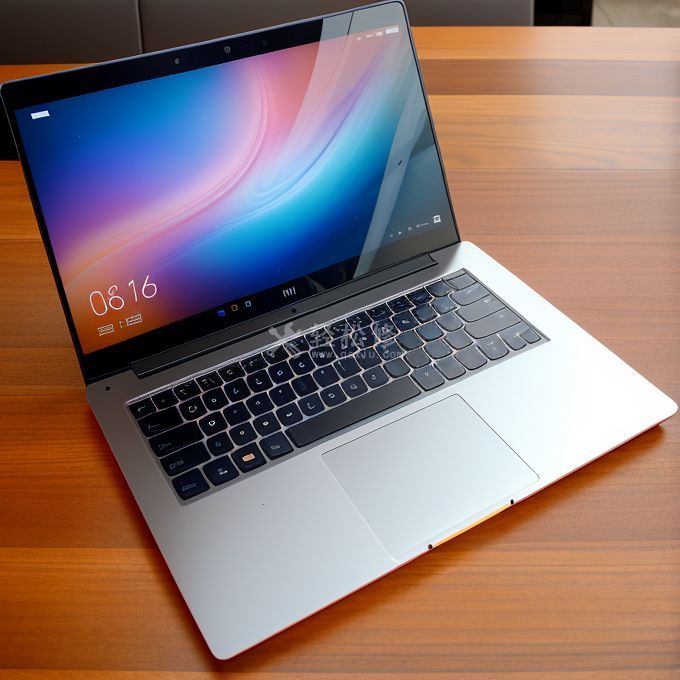
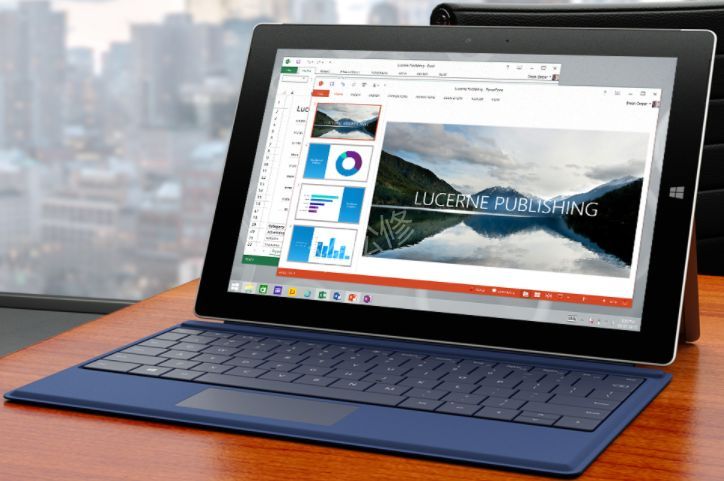
解决Surface笔记本电脑触摸屏自动点击的问题
问题描述:
使用Surface笔记本电脑时,有时候会出现触摸屏自动点击的问题。即使不用手接触屏幕,也会出现光标或菜单的随机点击现象,这给用户的正常使用带来了很大的困扰。
可能原因:
1. 触摸屏幕受到静电干扰,导致误操作。
2. 软件bug或驱动程序问题。
解决方法:
方法一:电脑重启
有时候Surface笔记本电脑只是暂时性地出现自动点击问题,通过重启电脑可以解决这个问题。
方法二:触摸校准
Surface笔记本电脑提供了触摸校准工具,可以帮助调整触摸屏灵敏度,解决自动点击问题。具体步骤如下:
1. 在Windows开始菜单中找到“设置”。
2. 点击“设备”,选择“触摸板和笔”。
3. 在“触摸板和笔”页面上,点击“校准触控”。
4. 按照屏幕上的指示,进行触摸校准。
方法三:更新驱动程序
驱动程序的问题可能导致Surface笔记本电脑的触摸屏出现自动点击的情况。可以尝试更新触摸屏驱动程序来解决这个问题。
1. 在Windows开始菜单中找到“设备管理器”。
2. 展开“人机界面设备”栏目。
3. 右键点击触摸屏设备,并选择“更新驱动程序”。
4. 根据系统提示,选择自动搜索更新或手动指定驱动程序进行更新。
方法四:关闭触摸屏
如果以上方法无法解决问题,您可以尝试关闭Surface笔记本电脑的触摸屏功能,并使用鼠标或触控笔进行操作。
1. 在Windows开始菜单中找到“设置”。
2. 点击“设备”,选择“触摸板和笔”。
3. 在“触摸板和笔”页面上,将“触摸功能”开关关闭。
请注意,关闭触摸屏后,您只能通过鼠标或触控笔进行操作。
方法五:联系客服
如果您尝试了以上方法仍然无法解决问题,建议您联系Surface笔记本电脑的售后客服,寻求进一步的帮助。
总结
Surface笔记本电脑触摸屏自动点击问题可能由于静电干扰、软件bug或驱动程序问题引起。通过重启电脑、触摸校准、更新驱动程序、关闭触摸屏或联系客服等方法,可以有效解决这个问题,提高使用体验。