

Surface笔记本电脑如何更改Win幕分辨率?
Surface笔记本电脑是一款功能强大的设备,它配备了Windows操作系统,可以提供出色的性能和用户体验。其中一个重要的设置是屏幕分辨率,它决定了您在Surface上看到的图像质量和清晰度。在本文中,我们将向您介绍如何更改Win幕分辨率,以便根据您的需求来调整显示效果。
第一步:打开显示设置
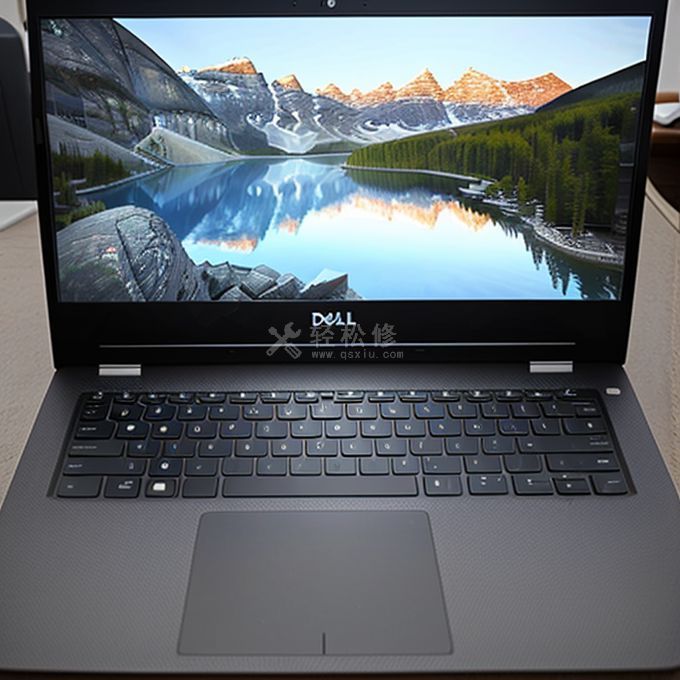
要更改Surface笔记本电脑的Win幕分辨率,首先需要打开显示设置。有两种方法可以实现:
- 点击桌面右下角的通知图标,然后点击“所有设置”按钮。在弹出的菜单中,选择“系统”。
- 同时按下键盘上的Windows键和字母键“i”,以快速打开“设置”窗口。在左侧导航栏中,选择“系统”。
无论您选择哪种方法,都会打开“系统”设置页面。
第二步:更改幕分辨率
一旦打开了“系统”设置页面,您将看到不同的选项。在左侧导航栏中,选择“显示”选项卡。
在“显示”页面中,您可以看到当前的屏幕分辨率。要更改分辨率,请点击“分辨率”下拉菜单。
在下拉菜单中,您将看到可用的分辨率选项。这些选项基于您的Surface笔记本电脑的硬件规格和显示器的最大支持分辨率。选择一个您想要使用的分辨率。
请注意,更高的分辨率通常提供更清晰的图像,但可能会导致文字和图标变小。相反,较低的分辨率可能使图像变得模糊,但文字和图标会变大。
选择一个您满意的分辨率后,系统会自动应用更改。您会看到屏幕上的图像以新的分辨率呈现。

第三步:调整其他显示设置
一旦您更改了Surface笔记本电脑的Win幕分辨率,您还可以进一步调整其他显示设置以优化您的体验。以下是一些常见的设置选项:
- 缩放和布局:您可以调整文本、应用和其他项目的缩放级别,以便更好地适应您的屏幕分辨率。
- 亮度和颜色:您可以调整屏幕的亮度和颜色设置,以满足您的个人喜好。
- 多显示器设置:如果您使用Surface Dock连接了额外的显示器,您可以在此处配置多显示器设置,如扩展模式或镜像模式。
通过调整这些设置,您可以进一步个性化您的Surface笔记本电脑的显示效果。
总结
更改Surface笔记本电脑的Win幕分辨率是一个简单而重要的设置,它可以提供更好的图像质量和清晰度。通过打开“系统”设置页面,选择“显示”选项卡,然后更改分辨率,您可以根据自己的需求调整屏幕显示效果。同时,还可以进一步调整其他显示设置以优化体验。希望本文对您有所帮助!
感谢阅读本文,如果您还有任何问题,请随时咨询。

上一篇: 华硕笔记本电脑的键盘按键失灵的解决方法 下一篇: 微星笔记本电脑麦克风没有声音应该如何处理