

华硕电脑笔记本无法成功连接到外部音响或耳机的解决办法
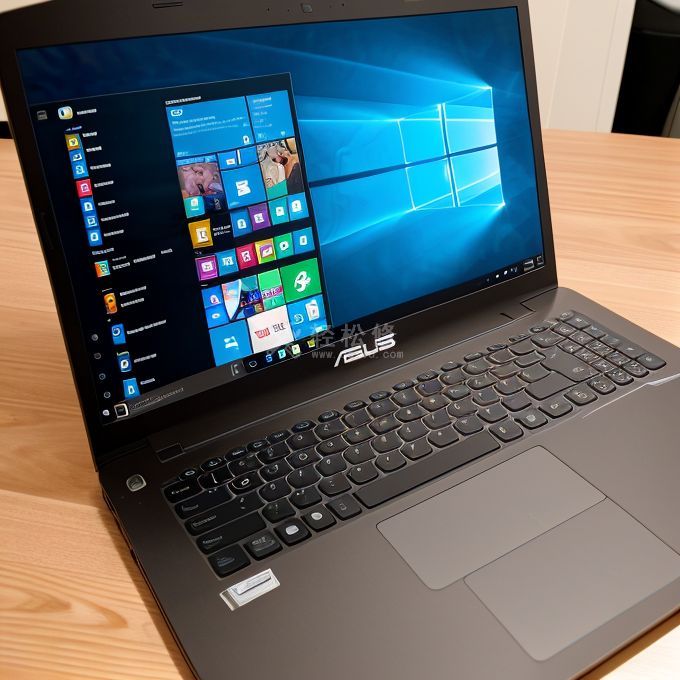
问题概述:
许多华硕电脑笔记本用户在连接外部音响或耳机时遇到了问题。无论是通过有线连接还是蓝牙连接,他们都无法成功获取音频输出。这个问题不仅令人沮丧,也影响了用户的正常使用体验。

可能的原因:
1. 音频驱动程序过期或损坏。
2. 插入不正确的插口或接口。
3. 系统设置的不正确。
4. 耳机或音响本身存在故障。
解决办法:

1. 检查音频驱动程序:
首先,确保音频驱动程序是最新版本。您可以前往华硕官方网站下载并安装最新的驱动程序。如果已经安装了最新版本的驱动程序,尝试重新安装驱动程序,以确保驱动文件没有损坏。在完成安装后,重新启动笔记本电脑并尝试连接音响或耳机。
2. 确认插口或接口:
请确保正确插入耳机或音响插头。在大多数华硕笔记本电脑上,耳机插口通常位于键盘侧面,而音响插口位于背面或侧面。如果您使用的是USB接口进行连接,请确保插入正确的USB接口,并尝试使用其他可用的USB接口。
3. 检查系统设置:
在Windows操作系统中,右键单击任务栏上的音量图标,选择“声音设置”。确保选项卡中所选的音频设备是正确的,例如“耳机”或“扬声器”。如果选择错误的设备,将无法获得音频输出。还要检查音量设置是否被静音或调低了。将音量调至适当的水平,然后尝试连接音响或耳机。
4. 检查耳机或音响本身:
将您的耳机或音响连接到其他设备上,例如手机或平板电脑,以确认它们是否能正常工作。如果其他设备能够正确识别和播放音频,则说明问题出在您的华硕电脑笔记本上。如果其他设备也无法识别耳机或音响,则可能是耳机或音响本身出现故障,您可以将其送修或更换。
希望通过以上解决办法能够帮助到您解决华硕电脑笔记本无法成功连接到外部音响或耳机的问题。如果问题仍然存在,请联系华硕客服寻求进一步的支持和帮助。
总结:
无法连接外部音响或耳机可能是由于过期的驱动程序、插口或接口问题、系统设置错误或者耳机/音响本身故障所致。通过更新驱动程序、确认插口或接口、检查系统设置、以及验证耳机/音响本身是否正常工作,您有望解决这个问题并恢复音频输出功能。