

微星笔记本电脑的触摸板失灵或不灵敏如何解决?
引言:
微星电脑一直以来都备受用户青睐,但有时候在使用过程中,您可能会遇到触摸板失灵或不灵敏的问题。不用担心,本文将为您提供一些解决方案,帮助您恢复触摸板的正常功能。
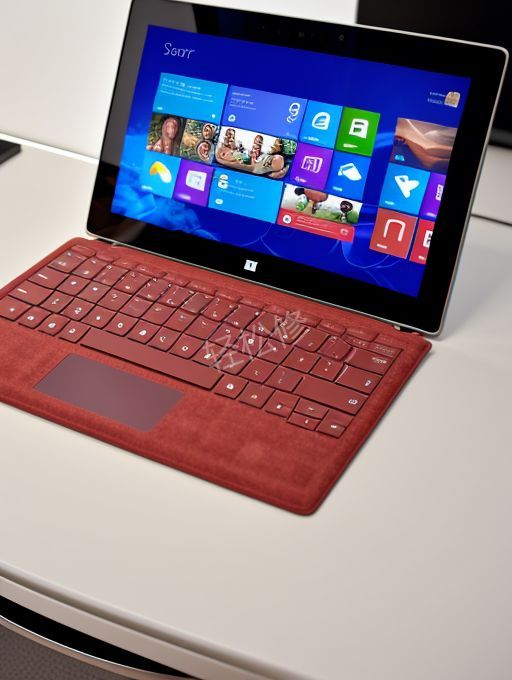
1. 检查触摸板开关是否关闭:
首先,确保您的微星笔记本电脑上没有意外关闭了触摸板开关。该开关通常位于键盘顶部或侧面,标有触摸板的图标。如果开关已关闭,请将其切换到打开状态,并重新测试触摸板。
2. 检查驱动程序是否需要更新:
触摸板问题有时可能与过时的驱动程序相关。您可以打开微星官方网站,找到您笔记本型号对应的支持页面,在那里下载最新的触摸板驱动程序。安装完成后,重新启动电脑,检查触摸板是否恢复正常。
3. 清洁触摸板表面:
触摸板经常接触手指和灰尘,这可能导致灵敏度下降或失灵。使用柔软的微纤维布轻轻擦拭触摸板表面,以去除任何污垢或油脂。请勿使用过于潮湿的布料,以免损坏电脑。
4. 调整触摸板设置:
微星电脑通常提供了一些触摸板设置选项,您可以根据个人喜好和需求进行调整。打开“控制面板”或“设置”应用程序,找到“触摸板”选项,并尝试更改灵敏度、滚动速度等设置。通过调整这些参数,您可能能够解决触摸板不灵敏的问题。
5. 重新安装触摸板驱动程序:
如果触摸板仍然不起作用,您可以尝试卸载原有的触摸板驱动程序,并重新安装最新版本的驱动程序。在Windows系统中,您可以打开设备管理器,找到触摸板设备,右键单击并选择“卸载设备”。然后,在微星官方网站上下载并安装最新的驱动程序。
结论:
如果您的微星笔记本电脑触摸板失灵或不灵敏,可以尝试以上解决方案来解决问题。如果问题仍然存在,建议您与微星客服联系,寻求进一步的技术支持。希望本文对您有所帮助!
参考资料:
1. 微星官方网站:https://www.msi.com/

2. Windows 设备管理器指南