

联想笔记本电脑连接蓝牙耳机后没有声音的解决办法
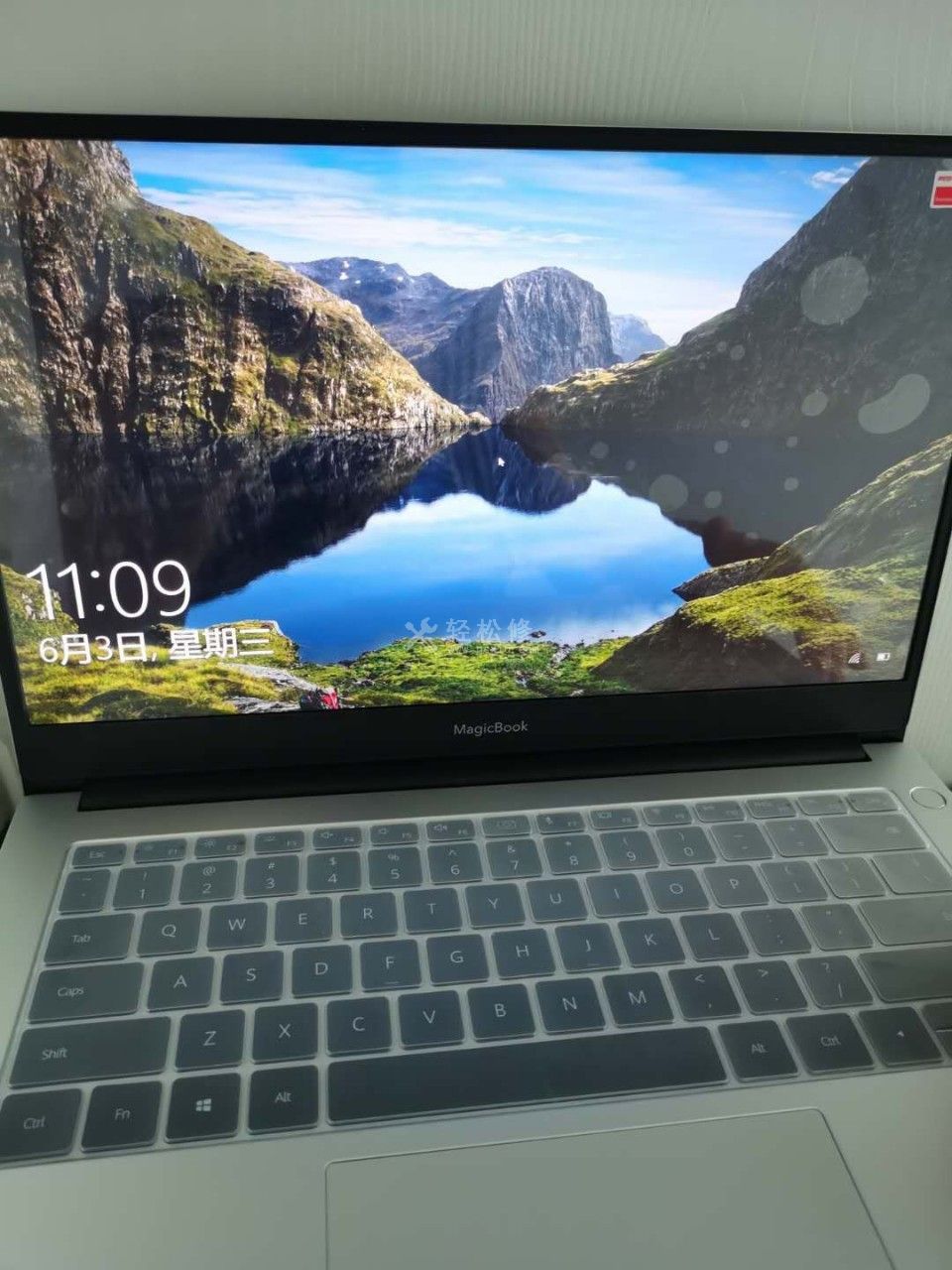
问题描述:
您在使用联想笔记本电脑连接蓝牙耳机时,可能会遇到无声音的问题。这种情况可能会让您感到困惑,并影响您的使用体验。在本文中,我们将为您介绍一些解决这个问题的方法。
解决办法一:检查音量设置
首先,您需要确保笔记本电脑的音量设置正确。请按下键盘上的音量增减键,或者点击任务栏右下角的音量图标,调整音量大小。如果声音已经被设置为静音,您需要将其调至适当的音量。
解决办法二:检查蓝牙连接状态
其次,您需要检查蓝牙连接是否正常。请打开联想笔记本电脑的设置界面,找到蓝牙设置选项。确保蓝牙已经打开并与耳机成功连接。如果蓝牙连接不稳定或中断,请尝试重新连接。
解决办法三:更新驱动程序
有时,笔记本电脑的驱动程序可能会影响蓝牙耳机的音频输出。您可以访问联想官方网站,下载并安装最新的声卡和蓝牙驱动程序。这些驱动程序更新可以修复一些已知的问题,并提供更好的兼容性。
解决办法四:重启设备
有时,通过简单地重新启动您的联想笔记本电脑和蓝牙耳机可以解决问题。请将设备关闭,然后重新启动它们。这样可以清除临时存储的数据和设置,可能有助于恢复音频输出。
解决办法五:尝试其他耳机
最后,如果您仍然无法解决问题,您可以尝试连接其他蓝牙耳机或音频设备。这可以帮助您确定是联想笔记本电脑还是耳机本身出现了故障。如果其他设备能够正常工作,那么您可能需要联系售后服务或专业维修中心。
希望以上解决办法能够帮助您解决联想笔记本电脑连接蓝牙耳机后没有声音的问题。如果问题仍然存在,请不要犹豫,联系联想客服进行进一步的技术支持。

上一篇: 小米笔记本电脑无法开机的常见原因及解决办法。 下一篇: 如何将惠普笔记本电脑恢复到出厂设置?