

如何在苹果笔记本电脑上进行系统还原?
苹果笔记本电脑是许多人喜爱的选择,其稳定性和易用性备受赞誉。然而,有时我们可能会遇到一些问题,例如系统崩溃或软件故障,这时候系统还原就变得非常重要了。系统还原可以将您的设备恢复到出厂设置,解决各种问题,并提供流畅的使用体验。
步骤一:备份数据
在进行系统还原之前,务必备份重要数据。系统还原将删除所有数据,并将您的设备恢复到初始状态。您可以通过以下方式备份数据:
- 将文件保存到云存储服务(如iCloud、Dropbox等)
- 使用外部硬盘将文件进行备份
- 将文件传输至其他设备,如iPhone或iPad

确保数据备份完整且可访问,这样您可以在系统还原后轻松恢复数据。
步骤二:准备安装介质

在进行系统还原之前,需要准备一个可用的安装介质。您可以通过以下方式获取安装介质:
- 从Mac App Store下载最新的 macOS 安装器。
- 如果您之前已经下载过安装器,可以在“应用程序”文件夹中找到安装器。
- 如果您的设备附带了恢复磁盘,可以使用该磁盘进行系统还原。
确保您的安装介质与您的设备兼容,并具有足够的存储空间。
步骤三:进入恢复模式
接下来,您需要进入恢复模式。在苹果笔记本上进入恢复模式的方法略有不同,以下是常见的几种方法:
- 重启您的设备并按住 Command + R 键直到出现苹果标志。
- 重启您的设备并按住 Option + Command + R 键直到出现 macOS 实用工具窗口。
- 如果您的设备附带了恢复磁盘,将磁盘插入设备并重启,然后按住 Option 键直到出现可用的启动磁盘选项。
根据您的设备型号和操作系统版本选择合适的进入恢复模式的方法。
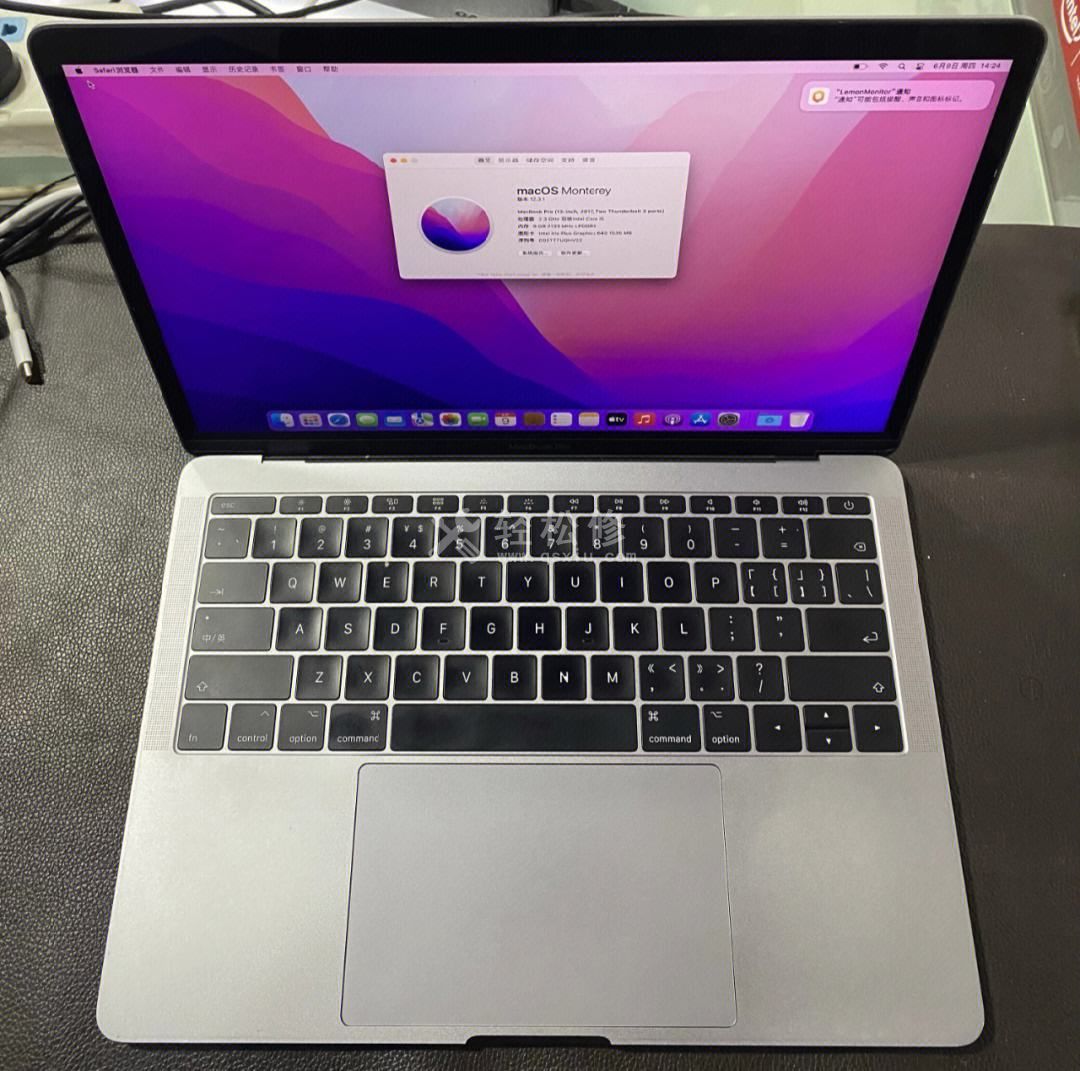
步骤四:进行系统还原
一旦进入恢复模式,您将看到“macOS 实用工具”窗口。在这个窗口中,选择“磁盘工具”并点击继续。
接下来,选择您的启动磁盘,并点击顶部工具栏中的“抹掉”。这将删除磁盘上的所有数据,请确保已备份好重要数据。
完成抹掉后,关闭“磁盘工具”窗口,并回到“macOS 实用工具”窗口。选择“重新安装 macOS”并点击继续。
系统会引导您完成安装过程。按照屏幕上的提示进行操作,并选择适当的选项。
步骤五:恢复数据
安装完成后,您的设备将重启并进入新的系统。此时,您可以通过以下方式恢复备份的数据:
- 从云存储服务中下载文件并保存到设备。
- 将外部硬盘连接到设备并将备份文件复制到设备。
- 将备份文件传输至设备,如通过AirDrop或数据线连接其他设备。
确保恢复的数据完整且可访问。您还可以逐个安装需要的应用程序,并将设置恢复为之前的状态。
恭喜!您已成功在苹果笔记本电脑上进行系统还原,并恢复了数据。现在,您可以享受流畅的使用体验。
总结:
系统还原是解决苹果笔记本电脑问题的重要步骤。通过备份数据,准备安装介质,进入恢复模式,进行系统还原,并恢复数据,您可以轻松解决各种问题,并重新获得流畅的使用体验。记得定期备份数据,这样即使发生意外,您也能保护重要信息。
更多苹果笔记本电脑问题请咨询:苏州苹果电脑售后维修点