

苹果笔记本电脑触摸板的手势功能失效了,如何解决?
苹果电脑一直以其卓越的用户体验和强大的功能受到广大用户的青睐。然而,有时候我们可能会遇到一些问题,比如触摸板的手势功能失效。这个问题可能会让使用者感到困惑和不便,但幸运的是,你可以通过以下几种方法来解决这个问题。
方法一:检查触摸板设置
首先,我们需要检查一下触摸板的设置是否正确。打开“系统偏好设置”(可以点击右上角苹果图标,在菜单中选择“系统偏好设置”),然后点击“触摸板”。在触摸板设置界面,确保“启用手势”选项是勾选状态,并且手势功能没有被禁用。如果选项已经勾选但仍然无法使用手势功能,可以尝试取消勾选,然后重新勾选来重置触摸板设置。
方法二:重启电脑
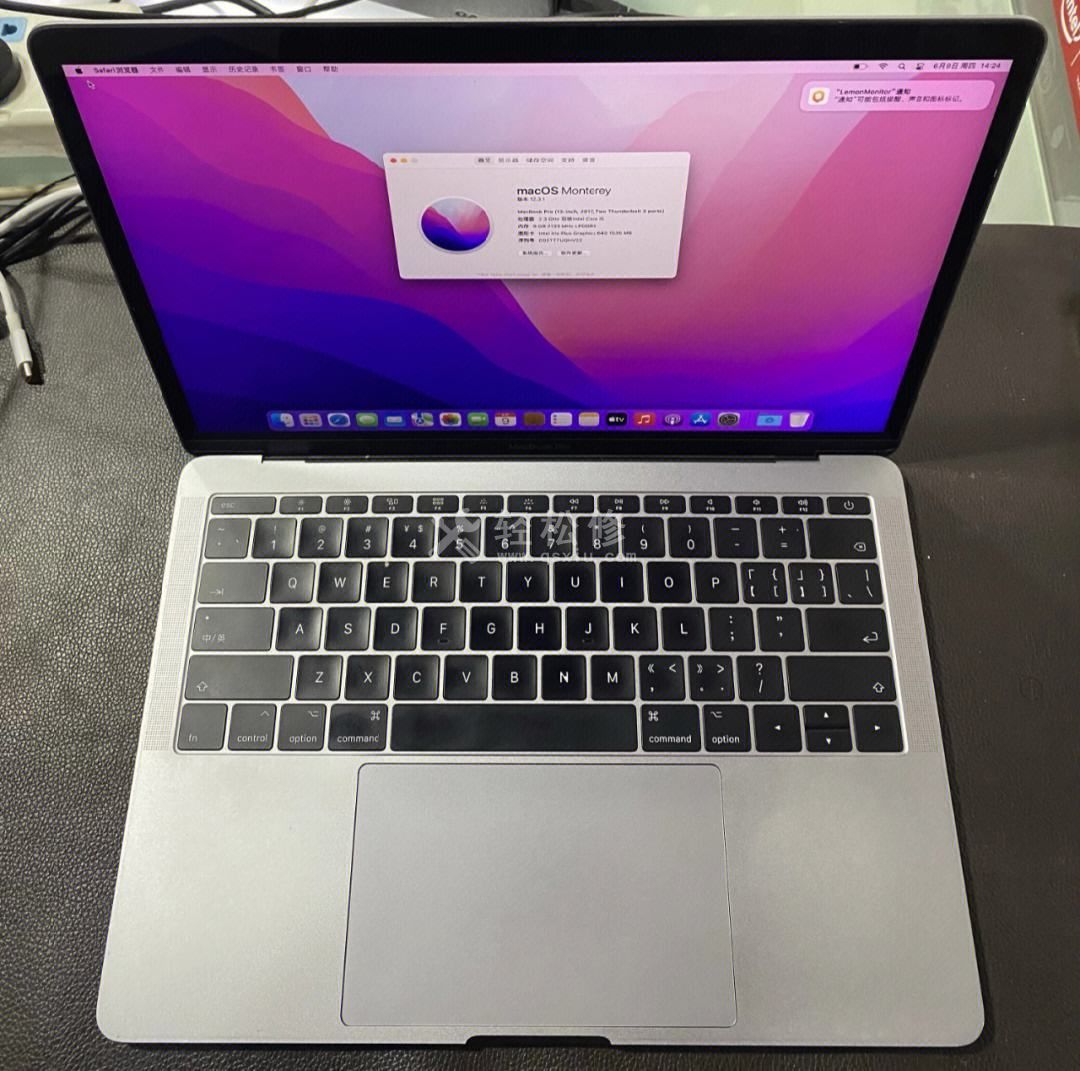
有时候,触摸板的手势功能失效可能是由于系统出现了一些临时的问题。在这种情况下,重启电脑是最简单的解决方法之一。点击右上角的苹果图标,在菜单中选择“重新启动”,等待电脑重新启动后再次尝试使用触摸板的手势功能。
方法三:更新操作系统和驱动程序
触摸板的手势功能失效也可能是由于操作系统或者触摸板的驱动程序不兼容造成的。在这种情况下,你可以尝试更新操作系统和驱动程序来修复问题。点击右上角的苹果图标,在菜单中选择“软件更新”,然后按照提示安装最新的操作系统更新。同时,你还可以访问苹果官方网站下载最新的触摸板驱动程序,确保驱动程序与操作系统兼容。
方法四:清洁触摸板
有时候,触摸板的手势功能失效可能是由于触摸板表面的污垢或者油脂积累影响了触摸板的灵敏度。在这种情况下,你可以使用干净的软布蘸少量清洁剂或者酒精擦拭触摸板表面,然后用干净的布轻轻擦拭干净。请注意,不要使用过湿的布或者强烈的化学清洁剂,以免损坏触摸板。
方法五:重置SMC和NVRAM
最后一种解决方法是重置SMC(系统管理控制器)和NVRAM(非易失性随机存取存储器)。这两个操作可以帮助你恢复系统硬件和设置的初始状态,有时候可以解决触摸板手势功能失效的问题。
重置SMC的方法因不同的苹果电脑型号而有所不同,你可以在苹果官方网站上找到相应的教程。而重置NVRAM则相对简单,只需在电脑重启时按住Option、Command、P和R键,直到你听到启动音两次,然后松开这些键即可。
总之,当你遇到苹果笔记本电脑触摸板手势功能失效的问题时,不要惊慌。你可以尝试检查设置、重启电脑、更新操作系统和驱动程序、清洁触摸板,以及重置SMC和NVRAM来解决问题。如果以上方法仍然无效,建议你联系苹果客服或者寻求专业的技术支持。
更多苹果笔记本电脑问题请咨询:天津苹果电脑售后维修点