

戴尔笔记本电脑如何进行系统还原?

戴尔笔记本电脑是一款功能强大的设备,但有时候我们可能遇到各种问题,例如系统崩溃、病毒感染或者性能下降等。在这些情况下,进行系统还原是一个有效的方法来恢复设备的正常运行。本文将为您介绍如何在戴尔笔记本电脑上进行系统还原。
步骤一:备份数据
在进行系统还原之前,非常重要的一步是备份您的重要数据。因为系统还原会将您的设备恢复到出厂设置,所有数据都将被删除。您可以选择将数据备份到外部硬盘、云存储或者使用其他备份工具,确保您的数据得到安全保护。

步骤二:打开恢复选项
在戴尔笔记本电脑上,进行系统还原需要进入恢复选项。您可以通过以下步骤打开恢复选项:
- 首先关闭您的笔记本电脑,并重新启动。
- 在戴尔的启动界面中按下 F8 键,进入高级启动选项。
- 在高级启动选项中,选择 修复您的计算机。
- 接下来,选择 打开系统恢复选项 并点击 下一步。
步骤三:选择系统还原点
在打开的系统恢复选项页面上,您可以选择要恢复的系统还原点。系统还原点会根据您的笔记本电脑定期创建,通常是在您安装新程序或更新驱动程序时。选择最近的一个系统还原点,以确保恢复到最近的可用状态。
步骤四:开始系统还原
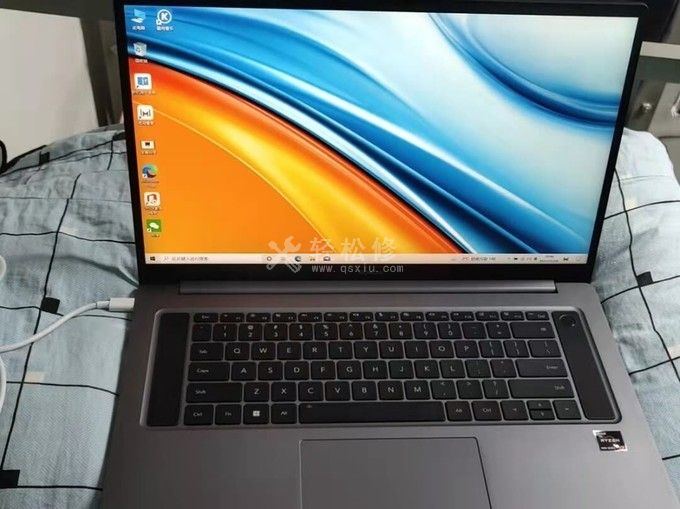
在选择了系统还原点后,点击 下一步 ,然后确认您将进行的操作,并点击 完成 开始系统还原过程。请注意,系统还原过程可能需要一些时间来完成,请耐心等待。
步骤五:重新设置设备
当系统还原完成后,您的戴尔笔记本电脑将被恢复到选定的还原点状态。现在,您需要重新设置您的设备,包括重新安装必要的软件、更新驱动程序和恢复您的个人文件和数据。
总结
进行系统还原是解决戴尔笔记本电脑问题的有效方法。在进行系统还原之前,请务必备份您的重要数据,并选择合适的系统还原点。通过按照以上步骤,您可以轻松地进行戴尔笔记本电脑的系统还原,恢复设备的正常运行。
希望本文对您有所帮助!如需更多技术支持,请咨询戴尔官方客服或访问戴尔官方网站。