

戴尔笔记本电脑摄像头无法启用,应该怎么办?
问题背景:
随着科技的不断进步,笔记本电脑已成为我们日常生活中必不可少的工具之一。而其中的摄像头更是我们进行视频通话、在线会议和拍摄照片的重要组件。然而,有时候我们可能会遇到一个常见的问题,就是戴尔笔记本电脑的摄像头无法启用。那么面对这个问题,我们应该如何解决呢?接下来,本文将提供一些可能的解决方案。
检查硬件连接:
首先,确保你的笔记本电脑上的摄像头已正确连接。有些戴尔笔记本电脑的摄像头是可旋转和折叠的,所以在使用前先确认摄像头没有被关闭或折叠起来。如果你看到一个红色或橙色的指示灯,那通常意味着摄像头被关闭了。尝试按下摄像头旁边的开关按钮,确保它打开并显示绿色指示灯。
检查设备驱动程序:
其次,如果你的摄像头仍然无法启用,可能是由于设备驱动程序的问题。在Windows系统中,你可以按下Win+X组合键,选择“设备管理器”,然后点击“摄像头”选项,展开摄像头列表。找到你的摄像头,右键点击并选择“属性”。在属性窗口中,确保驱动程序是最新的,并点击“更新驱动程序”以修复任何可能的问题。
检查隐私设置:
除了硬件和驱动程序的问题外,摄像头可能还受到操作系统的隐私设置限制。在Windows 10操作系统中,你可以点击“开始”菜单,选择“设置”,然后点击“隐私”。在隐私设置页面的左侧导航栏中,找到并点击“摄像头”,确保摄像头访问权限已打开。如果需要,你可以在应用程序列表中选择特定的应用程序来访问摄像头。

运行硬件故障排除工具:

如果以上方法未能解决问题,你可以尝试运行戴尔提供的硬件故障排除工具。戴尔的官方网站通常提供适用于不同型号的笔记本电脑的故障排除工具,可以帮助你自动诊断和解决摄像头无法启用的问题。
寻求专业技术支持:
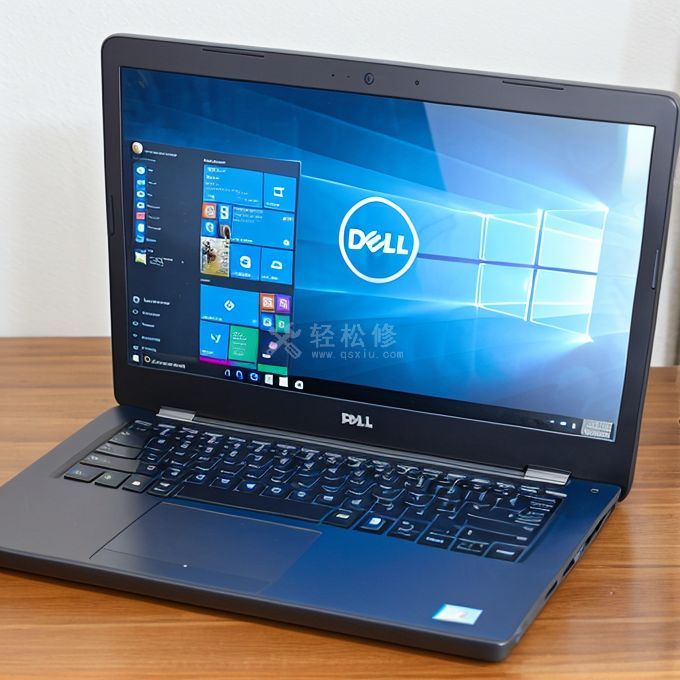
如果尝试了以上所有方法后问题仍然存在,那可能是一个更深层次的硬件或软件问题。这时候,我们建议你寻求戴尔的专业技术支持。你可以通过拨打戴尔的客户服务热线或访问他们的官方网站进行咨询。戴尔的技术支持团队将在可能的情况下提供进一步的指导和解决方案。
总结:
当你的戴尔笔记本电脑的摄像头无法启用时,可以尝试检查硬件连接、更新设备驱动程序、检查隐私设置、运行硬件故障排除工具,或者寻求戴尔的专业技术支持。希望本文提供的解决方案能帮助你解决问题,并顺利恢复摄像头的正常使用。