

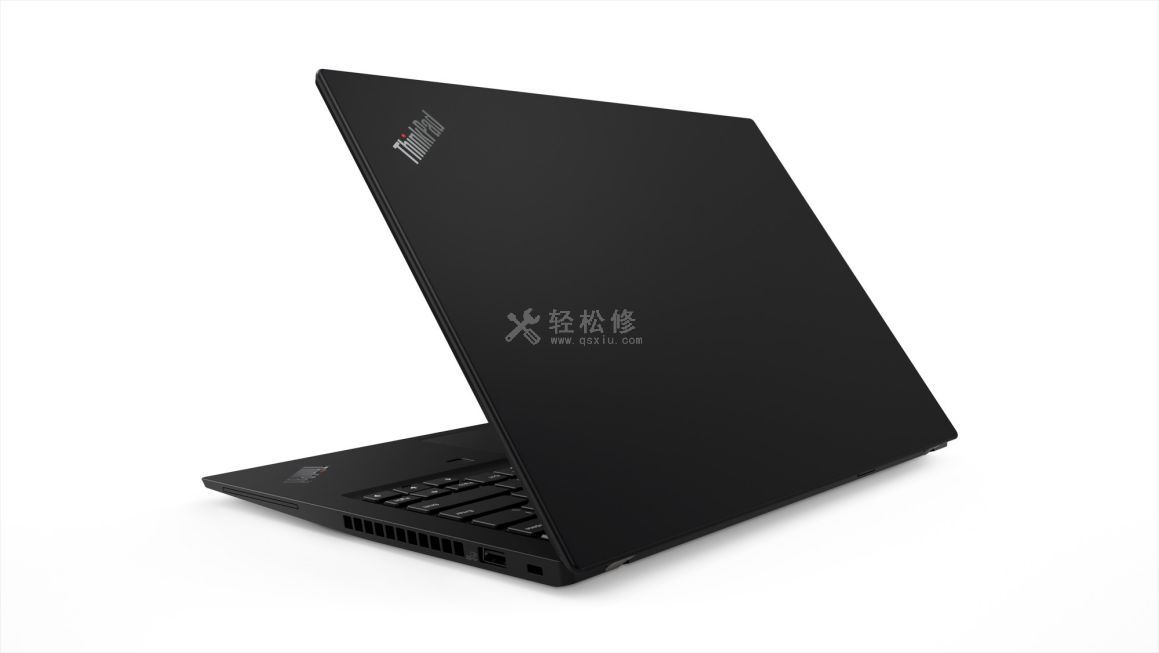
ThinkPad笔记本电脑时间无法自动更新的解决办法
问题描述:
某些用户在使用ThinkPad笔记本电脑时,发现系统时间无法自动更新的情况。这给用户的正常使用带来了一定的困扰。
可能的原因:
1. 系统设置错误:有时候用户可能不小心更改了操作系统的时间设置,导致时间无法自动更新。
2. BIOS电池问题:如果笔记本电脑的BIOS电池出现故障或电量耗尽,时间将无法持久保存,从而无法自动更新。
3. 网络同步问题:有时候,网络同步服务可能出现异常,导致电脑无法与时间服务器同步。
解决方法:
1. 检查系统时间设置:
首先,点击右下角的时间显示,选择“更改日期和时间设置”。确保“自动设置时间”选项已经选中。如果没有选中,点击该选项,然后选择“联网时自动设置时间”。
2. 检查BIOS电池:
BIOS电池位于电脑主板上,负责保存一些基本的系统设置,包括时间。如果BIOS电池故障或电量耗尽,时间将无法持久保存。您可以尝试以下步骤:
a) 关闭电脑并断开电源。
b) 打开电脑背面的电池仓,取出BIOS电池。
c) 等待几分钟后,再次插入BIOS电池。
d) 重新启动电脑,检查系统时间是否能够自动更新。
3. 检查网络同步服务:
有时候,网络同步服务可能出现问题,导致电脑无法与时间服务器同步。您可以按照以下步骤进行检查和修复:
a) 打开控制面板,选择“日期和时间”。
b) 点击“Internet时间”选项卡。
c) 点击“更改设置”按钮。
d) 确保“自动从互联网时间服务器同步”选项已经选中。
e) 如果选项未选中,选中该选项,并选择合适的时间服务器。
f) 点击“更新现在”按钮,手动进行时间同步。
如果上述方法无法解决问题,建议您联系售后服务中心或寻求专业技术人员的帮助。
总结:

如果您的ThinkPad笔记本电脑时间无法自动更新,首先检查系统时间设置是否正确,并确保联网时自动设置时间选项已经选中。其次,检查BIOS电池是否正常工作,如果有问题,请按照正确的步骤进行修复。最后,检查网络同步服务是否正常,确保自动从互联网时间服务器同步选项已经启用。如需进一步帮助,请联系售后服务中心或寻求专业技术人员的支持。