

ThinkPad笔记本电脑如何解决无法识别外接显示器的问题?
ThinkPad笔记本电脑是一款备受欢迎的高性能便携设备,但有时候用户可能会遇到无法识别外接显示器的问题。这给用户带来了困扰,影响了工作和娱乐体验。本文将介绍一些解决该问题的方法,帮助您轻松解决这个烦恼。
1. 检查硬件连接
首先,确保您的ThinkPad笔记本电脑与外接显示器正确连接。检查视频线缆是否牢固连接到笔记本电脑的视频输出接口和显示器的视频输入接口上。如果使用转接头或转换器,请确保其正常工作且连接正确。有时候,松动的连接或损坏的线缆可能导致无法识别外接显示器。
2. 调整显示设置
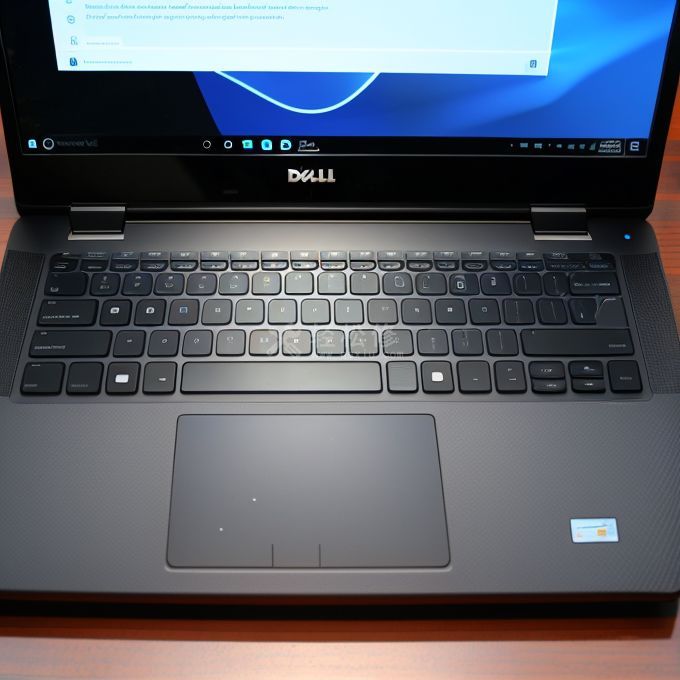
在Windows操作系统中,您可以通过调整显示设置来解决无法识别外接显示器的问题。请按下Windows键 + P组合键,选择合适的显示模式。通常,您可以选择“复制”或“扩展”模式,前者可以将笔记本屏幕内容同时显示在外接显示器上,后者可以将桌面扩展到外接显示器。
3. 更新显卡驱动程序
过时的显卡驱动程序可能导致无法识别外接显示器的问题。您可以通过以下步骤更新显卡驱动程序:
- 访问ThinkPad官方网站的支持页面。
- 在驱动程序下载部分找到适用于您的笔记本电脑型号的显卡驱动程序。
- 下载并安装最新的显卡驱动程序。
更新显卡驱动程序可能需要重启计算机,完成后再次尝试连接外接显示器。
4. 检查显示器设置
有时候,显示器的设置可能导致无法识别外接显示器的问题。请确保外接显示器处于正常工作状态,并按照以下步骤进行检查:
- 点击桌面空白处,选择“显示设置”。
- 在设置页面中,确认外接显示器被正确识别。
- 检查分辨率、刷新率等参数是否正确设置。
如果需要,您可以尝试重新设置外接显示器来解决问题。
5. 使用专业工具
如果以上方法仍然无法解决问题,您可以尝试使用专业的显示器识别和分辨率调整工具。这些工具可以帮助检测和解决各种显示问题,提供更高级的调整选项。您可以在相关的软件下载网站上找到并安装适用于您的操作系统的工具。
综上所述,当您的ThinkPad笔记本电脑无法识别外接显示器时,不必担心。按照以上方法检查硬件连接、调整显示设置、更新显卡驱动程序、检查显示器设置或使用专业工具,您有很大的机会解决这个问题。如果问题仍然存在,建议您联系ThinkPad官方支持团队,获取进一步的帮助和指导。