如何解决ThinkPad笔记本电脑无法识别外部硬盘的问题?
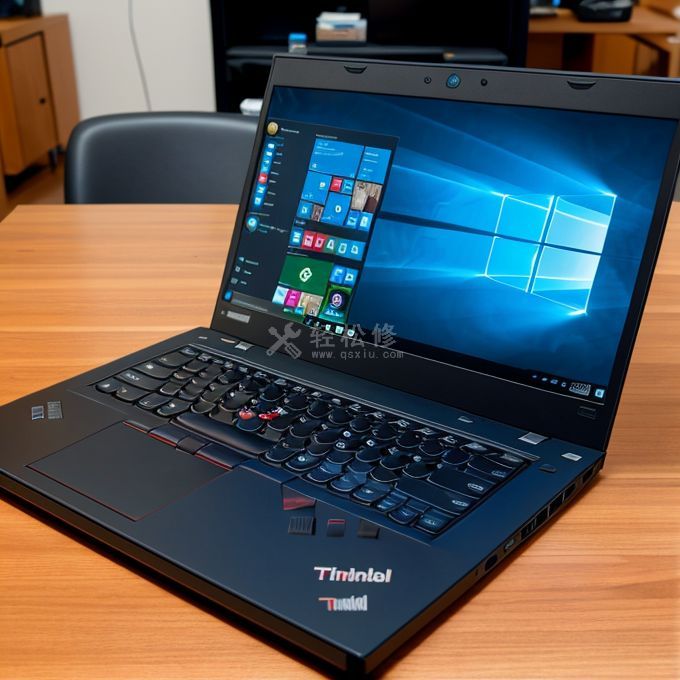
ThinkPad笔记本电脑作为一款知名的商务本,备受用户喜爱。但有时候,用户可能会遇到外部硬盘无法被识别的问题,这给工作和数据存储带来了很大的困扰。下面,我们将为您提供一些有效的解决方法,帮助您解决这个问题。
1. 检查硬件连接
首先,您需要确保外部硬盘正确连接到ThinkPad笔记本电脑。请检查USB接口是否松动或损坏,如果发现问题,请更换USB线或接口。另外,您还可以尝试将外部硬盘连接到不同的USB端口,以确定是否是某个端口出现了故障。
2. 更新驱动程序
驱动程序的更新通常可以解决硬件设备无法被识别的问题。您可以打开设备管理器,找到硬盘驱动程序,并选择更新驱动程序选项。如果有新的驱动程序可用,系统将自动下载并安装它们。在此过程中,请确保笔记本电脑已连接到互联网。
3. 检查磁盘管理
有时候,外部硬盘无法被识别是由于分区或格式问题导致的。您可以打开磁盘管理工具,查看外部硬盘是否显示为未分配或未初始化状态。如果是,您可以右键点击该硬盘,选择分配或初始化磁盘,并按照系统提示进行操作。请注意,这将清除硬盘上的所有数据,请确保提前备份重要文件。
4. 使用其他设备测试
如果以上方法都无效,您可以尝试将外部硬盘连接到另一台计算机或笔记本电脑上。如果在其他设备上可以正常识别,那么问题可能出在您的ThinkPad笔记本电脑上。您可以尝试重启笔记本电脑或联系售后服务中心寻求进一步的帮助。
5. 寻求专业帮助
如果您尝试了以上方法仍然无法解决问题,我们建议您寻求专业的技术支持。您可以联系ThinkPad官方售后服务中心或者前往当地的电脑维修店。他们将能够对问题进行更深入的诊断和修复。
通过以上方法,我们相信您可以解决ThinkPad笔记本电脑无法识别外部硬盘的问题。无论是简单的硬件连接问题还是复杂的驱动程序或分区问题,都有相应的解决方案。如果您有其他问题或疑问,我们建议您参考ThinkPad官方网站上的技术支持文档或联系专业人员获取进一步的帮助。祝您顺利解决问题,愉快的使用您的ThinkPad笔记本电脑!




