

ThinkPad笔记本电脑无法与打印机连接并打印文件,该如何解决?
如果你的ThinkPad笔记本电脑无法与打印机成功连接并打印文件,可能是由于以下几个原因导致的:软件问题、硬件问题或者连接问题。在本文中,我们将为您提供一些解决方案。
1. 检查连接
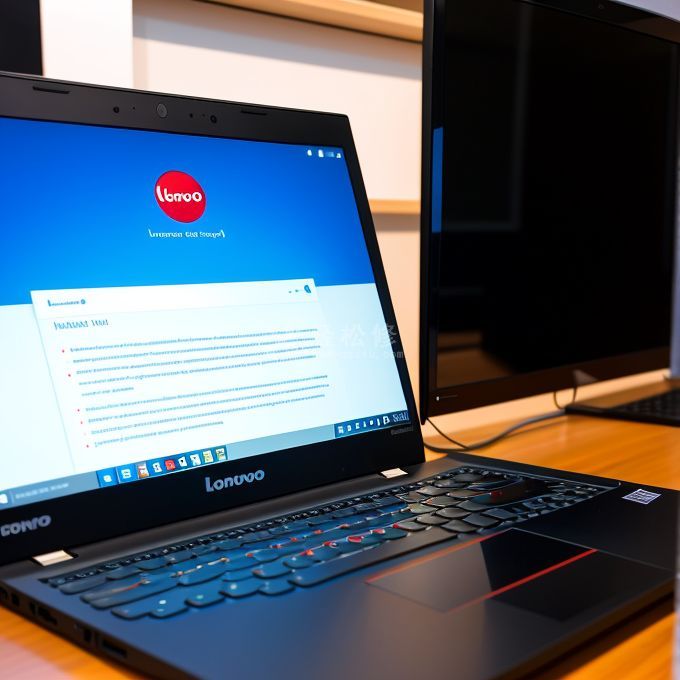
首先,确保打印机与笔记本电脑通过正确的方式连接。检查USB线缆是否牢固连接,或者如果使用的是无线连接,请确保笔记本电脑和打印机在同一局域网内。如果连接正确但仍然无法打印,尝试重新启动打印机和笔记本电脑,看是否可以解决问题。
2. 更新驱动程序
有时,打印机无法与笔记本电脑通信是因为驱动程序过期或损坏。您可以从打印机制造商的官方网站下载最新的驱动程序,并按照说明进行安装。更新驱动程序可能会解决与打印机连接的问题。
3. 检查打印机设置
在你的ThinkPad笔记本电脑上,打开控制面板并进入“设备和打印机”选项。找到您的打印机,并右键单击选择“属性”。在属性窗口中,确保打印机设置正确,比如默认打印机选项是否勾选、纸张尺寸和打印质量等设置是否正确。
4. 重启打印相关服务
有时,系统中的打印相关服务可能会出现故障,导致打印机无法正常工作。您可以按下Win + R键组合,打开运行窗口,输入“services.msc”并回车。在服务窗口中,找到“打印机和扫描仪”、“打印队列”等服务,并确保它们的状态为“正在运行”。如果任何服务停止了运行,请右键单击并选择“启动”。
5. 进行故障排除
如果以上方法都没有解决问题,您可以尝试进行一些故障排除步骤。首先,尝试将打印机连接到另一台电脑上,看是否可以正常工作。这样可以确定是笔记本电脑还是打印机本身存在问题。其次,尝试使用另一根USB线缆连接打印机,或者尝试使用其他连接方式,例如蓝牙或Wi-Fi直连。
总结
如果您的ThinkPad笔记本电脑无法与打印机连接并打印文件,可以通过检查连接、更新驱动程序、检查打印机设置、重启打印相关服务和进行故障排除来解决问题。如果您仍然无法解决问题,建议您联系打印机制造商的技术支持部门或寻求专业的计算机维修服务。


