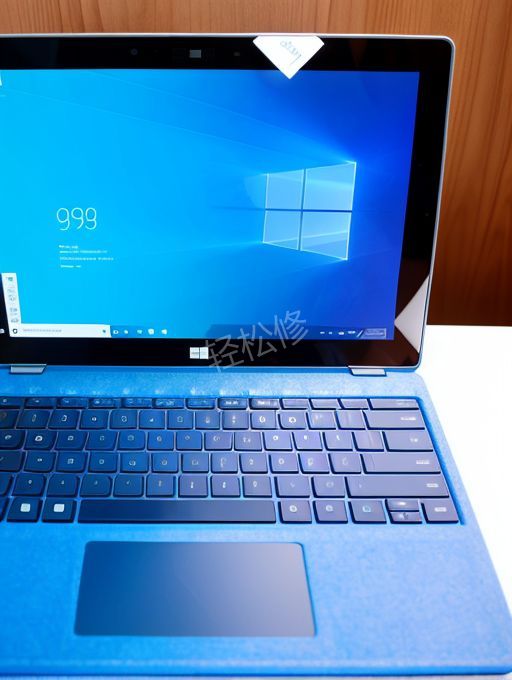
ThinkPad笔记本电脑:解决硬盘空间不足的问题
在使用ThinkPad笔记本电脑时,您可能会遇到硬盘空间不足的错误提示。这是一个常见的问题,但不用担心,我们将为您提供一些解决方法,帮助您重新腾出宝贵的硬盘空间。无论是清理临时文件,还是卸载不需要的软件,下面的指南都将为您提供逐步操作的详细说明。
第一步:清理临时文件
临时文件是在系统运行期间创建的文件,通常在您关闭程序或重启计算机后会自动删除。然而,有时候这些临时文件可能会累积起来,占据大量的硬盘空间。为了清理这些文件,您可以按照以下步骤进行操作:
1. 打开“文件资源管理器”(Windows键 + E),并选择所需清理的硬盘驱动器(通常是C盘)。
2. 在顶部的搜索栏中输入"%temp%"(不包含引号),然后按回车键。
3. 系统将显示该驱动器中的临时文件夹。按Ctrl + A组合键选择所有文件,然后按Shift + Delete组合键永久删除这些文件。
4. 在弹出的对话框中,确认删除操作。
重复以上步骤,清理其他硬盘驱动器中的临时文件夹。这样做将帮助您释放大量的硬盘空间。
第二步:卸载不需要的软件
除了临时文件,我们还可能安装了一些长期不使用的软件,它们占据了宝贵的硬盘空间。为了卸载这些软件,您可以按照以下步骤进行操作:
1. 打开“控制面板”并选择“程序”或“程序和功能”(取决于您的操作系统)。
2. 在列表中,查找并选择您要卸载的软件。如果您不确定哪些软件是不需要的,可以根据软件名称和发布者进行筛选。
3. 单击选定的软件,并选择“卸载”或“更改/卸载”按钮。
4. 按照提示完成卸载过程。
记住,在卸载软件之前,请确保您不再需要该软件,并备份相关数据。
第三步:清理下载文件夹
下载文件夹是存储通过网络下载的文件的位置。这些文件可能包括安装程序、文档、音频、视频等。为了清理下载文件夹,您可以按照以下步骤进行操作:
1. 打开“文件资源管理器”并选择“下载”文件夹。
2. 按"Ctrl + A"组合键选择所有文件,然后按Shift + Delete组合键永久删除这些文件。
3. 在弹出的对话框中,确认删除操作。
第四步:使用外部存储设备
如果您仍然需要更多的硬盘空间,可以考虑使用外部存储设备,如移动硬盘或云存储服务。将不常用的文件转移到外部存储设备可以有效地释放硬盘空间,并使您的笔记本电脑运行更加顺畅。
在使用外部存储设备之前,请确保备份重要数据,并定期检查和更新备份。
总结:
通过清理临时文件、卸载不需要的软件、清理下载文件夹以及使用外部存储设备,您可以轻松解决ThinkPad笔记本电脑硬盘空间不足的问题。这些简单的操作将有助于提高系统性能,并为您提供更多可用的硬盘空间。
我们建议定期执行这些清理操作,以确保您的笔记本电脑始终保持良好的状态。谢谢您阅读本文,希望这些指南对您有所帮助!如有任何疑问,请随时与我们联系。